App downloaden. Finanzen smarter verwalten.

Dein easy eBanking

  • Inlands-, Auslands- und SEPA-Überweisungen tätigen
  • Elektronischen Kontoauszug einrichten
  • Karten verwalten: Karte sperren, nachbestellen, PIN-Code aufrufen
  • Persönliche Daten aktualisieren
  • Produkte eröffnen u.v.m.
  • Echtzeitüberweisung: Zahlung innerhalb von 20 Sekunden nach Beauftragung beim Empfänger

eBanking Login

Wie starte ich das eBanking?

Gib auf ebanking.easybank.at deine Verfügernummer und deine PIN ein. Die Zugangsdaten erhältst du nach der Anmeldung zum eBanking per E-Mail.

  1. Zeichnungsverfahren auswählen
    Melde dich beim ersten Einstieg ins eBanking im Menüpunkt „Service“ – „Sicherheitsverwaltung“ für das mobileTAN Zeichnungsverfahren an. Künftig erhältst du TANs sowie die Auftragsinformationen direkt per SMS auf dein Mobiltelefon.
  2. eBanking PIN ändern
    Steige im eBanking im Menüpunkt „Service“ – „Sicherheitsverwaltung“ ein und lege deine neue PIN fest.
  3. App Registrierung
    Die easybank App bietet dir viele Funktionen, die dich dabei unterstützen, dein persönliches Geldleben effizienter zu gestalten – wie das Freigeben deiner Aufträge mit der App PIN, PIN-Code einsehen, Kartenlimits ändern u.v.m.

eBanking Login

So einfach funktioniert die Registrierung in der App

App herunterladen: Lade die easybank App aus dem App Store (iOS), Google Play Store (Android) oder der App Gallery (Huawei) auf dein Smartphone.

💡 Verfügernummer & eBanking PIN sind deine Login Daten für App und eBanking

Jetzt easybank App kostenlos herunterladen!

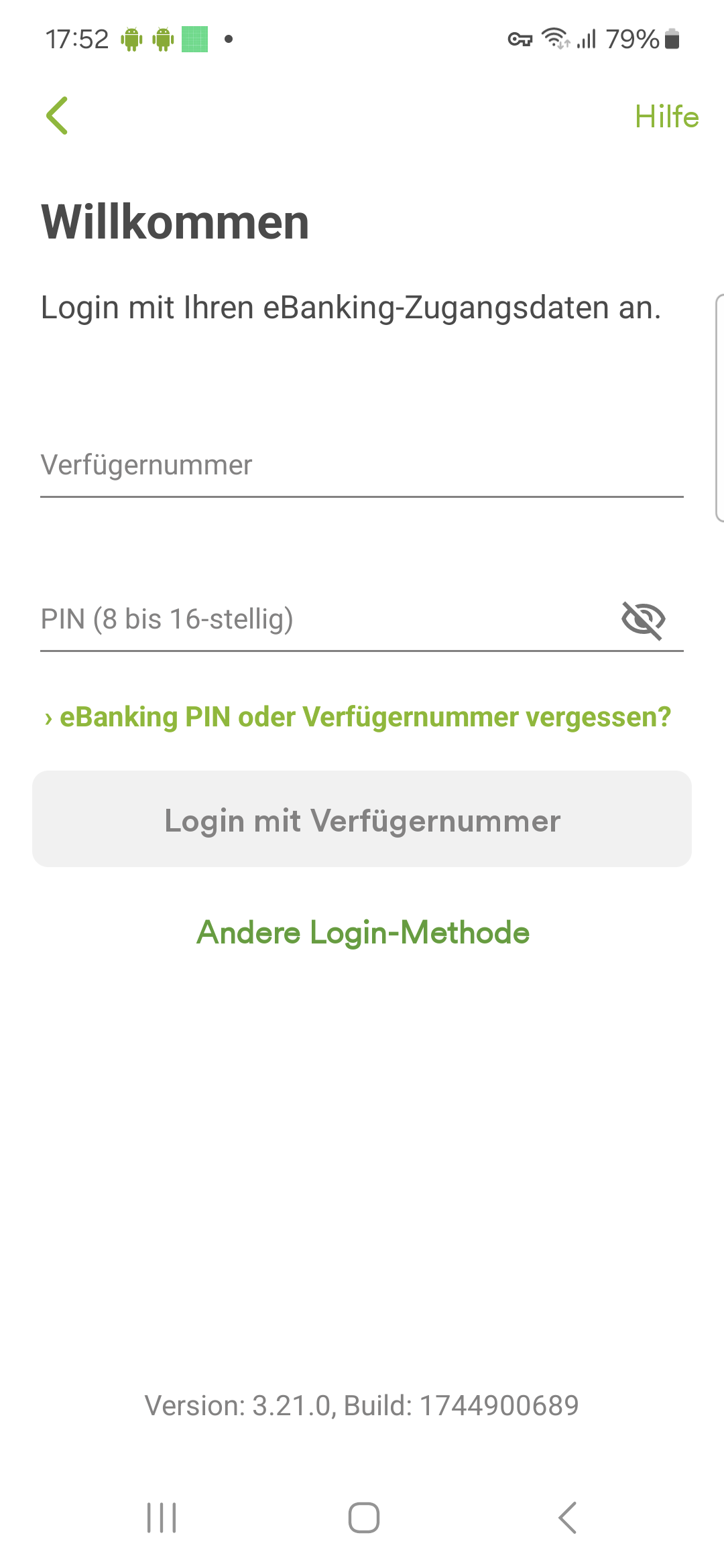
eBanking Zugangsdaten eingeben: Gib deine Verfügernummer & deine eBanking PIN ein.
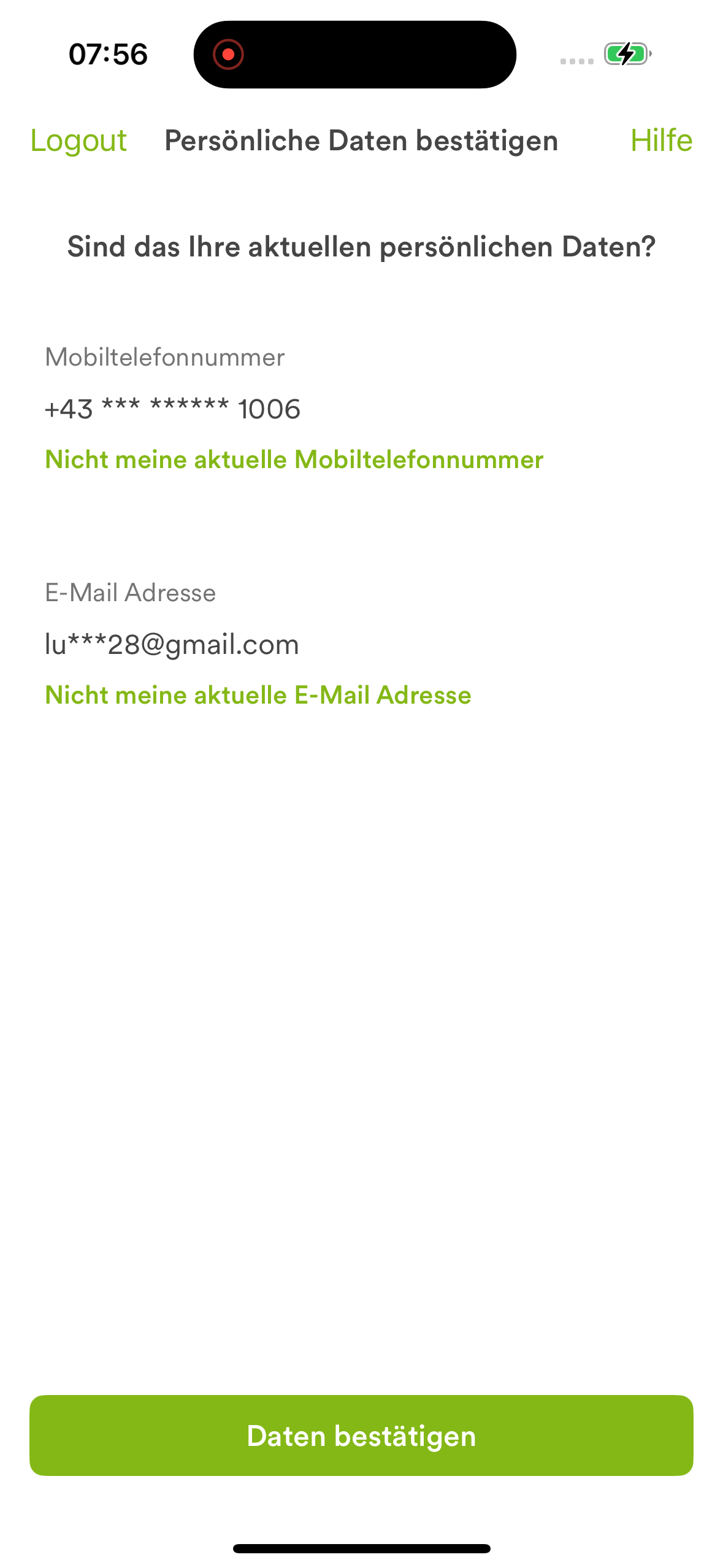
Kontrolliere deine Telefonnummer & E-Mail-Adresse & bestätige diese.
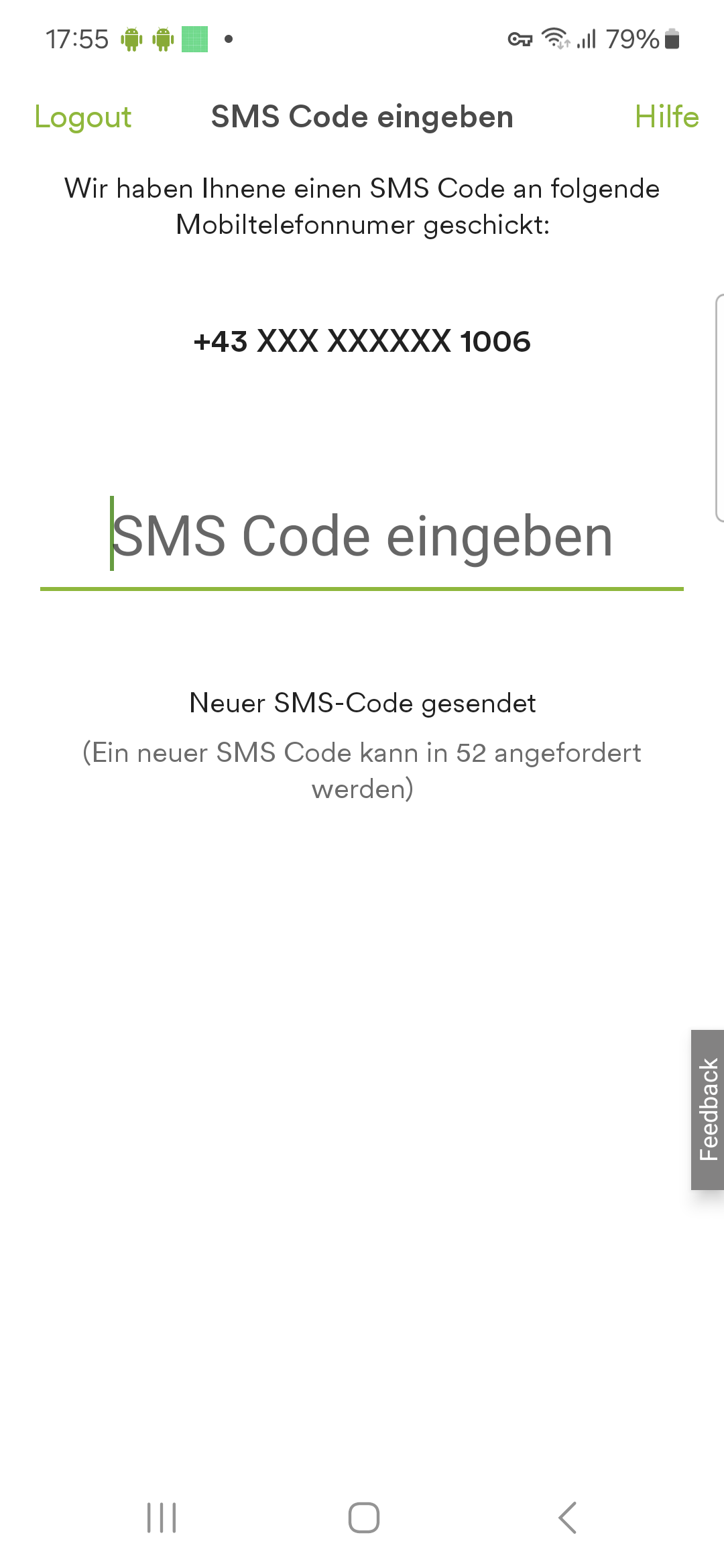
'Du erhältst einen SMS-Code zur Bestätigung deiner Telefonnummer.
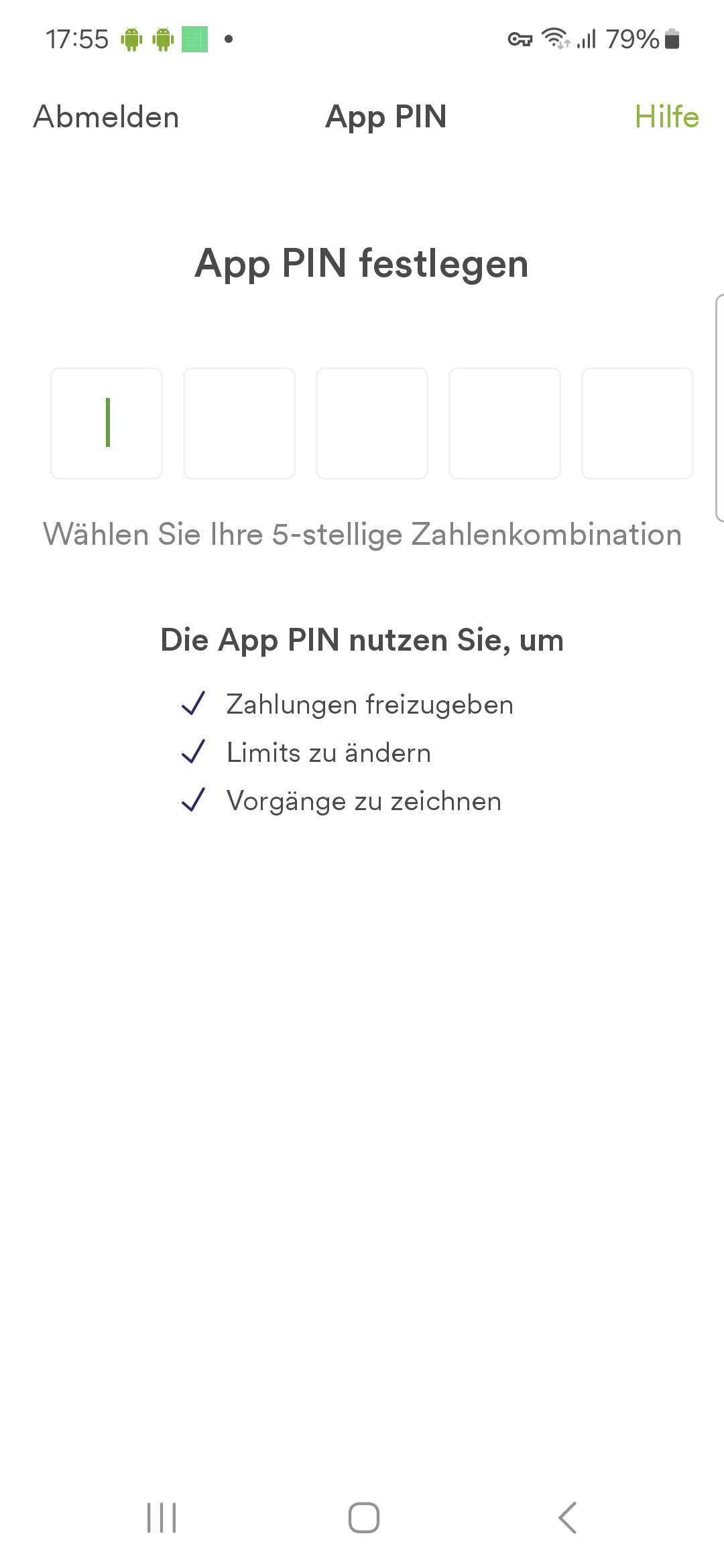
App PIN einrichten: Erstelle deine persönliche App PIN – eine fünfstellige Zahl für Freigaben.

Verfüger telefonisch sperren

Wir haben für dich eine eigene Durchwahl zur aktiven Sperre deines Verfügers eingerichtet. Ruf uns unter 05 70 05-512 an.

Verfüger online entsperren

Zu deiner Sicherheit wird dein Verfüger nach viermaliger Falscheingabe automatisch gesperrt.

eBanking entsperren eBanking entsperren

Was sollte ich sonst noch wissen?

  • Anzeige des aktuellen Kontosaldos
  • Aktuelle Kontoumsätze
  • Beauftragung von Inlandsüberweisungen
    (Terminisierung bis zu 365 Tage im Voraus möglich)
  • Erstellung von SEPA- und Auslandsüberweisungen
    (Terminisierung bis zu 365 Tage im Voraus möglich)
  • Erstellung von Vorlagen
  • Anlage/Durchführung/Änderung und Schließung von Daueraufträgen
  • Änderung der Kontoverbindung und Sperre von bestehenden Lastschriftaufträgen
  • Eröffnung von Sparprodukten und Wertpapierdepot, Kredit-Bestellung sowie Erweiterung Teilzahlung für Kreditkarten im easy shop
  • Kontokarte Services: Karte sperren, Karte nachbestellen, GeoControl Administration, Geldautomatlimitänderung, PIN-Code nachbestellen
  • Auftragsmappe: Abfrage über den Status der erteilten Aufträge
  • Auftragserteilung über mobileTAN
  • Selbständige Verwaltung Ihrer TANs
  • PIN-Änderung: jederzeit möglich
  • Geld ohne Kontokarte einfach abheben

Sprachen
Die easybank App ist in Deutsch und Englisch verfügbar.

Sicherheit
Mit der easybank App wird Mobilebanking nicht nur schneller und moderner sondern auch sicherer. Wir koppeln dein Smartphone mit der App und sorgen so dafür, dass nur du selbst auf deinen registrierten Geräten banken kannst. Rundum sicher.

PIN Code Anzeige
Wenn du deinen PIN-Code in der Hektik des Alltags vergessen hast, kannst du diesen jederzeit bequem abrufen.

Kartensperre
Für den Fall eines Verlusts oder Diebstahls deiner Konto- oder Kreditkarte kannst du diese direkt in der App sperren. Du hast die Karte vergessen? Auch eine temporäre Sperre ist möglich.

Kontostand
Mit einem Klick kannst du deinen Kontostand jederzeit abrufen und überprüfen. So bist du rund um die Uhr bestens informiert.

Finanzübersicht
In der Finanzübersicht siehst du alle deine Konten auf einen Blick und hast damit deine Finanzen immer im Griff.

Wertpapier
In der Finanzübersicht kannst du mit einem Klick auf den Slider "Wertpapier" deine Wertpapierdepot(s) inkl. der Salden (entspricht den letzten verfügbaren Schlusskursen) ansehen. Mit einem Klick auf die Depotnummer gelangst du ins Wertpapier Portal zu deinen Wertpapierpositionen inkl. Positionsdetails.

Inlandsüberweisung
Diese Funktion ermöglicht dir eine sichere und schnelle Überweisung im Inland.

SEPA Überweisung
Die SEPA Überweisung kannst du verwenden, wenn du in ein Land der Europäischen Union oder des Europäischen Wirtschaftsraumes überweisen möchten, dir BIC und IBAN des Empfängers bekannt sind und du in der Währung € überweisen möchtest.

Zahlen mit QR-Code
Ganz einfach den QR-Code scannen, die Überweisungsdaten werden automatisch in die Inlandsüberweisung bzw. SEPA Überweisung übernommen und die Buchung kann durchgeführt werden.

Sie wollen eBanking Aufträge bequem, schnell und vor allem sicherer freigeben?
easybank App Nutzern steht für

  • die Freigabe von Aufträgen aus der Auftragsmappe
  • das Ändern der Überweisungslimits
  • die Strong Customer Authentication (bei Login alle 90 Tage bzw. beim Aufruf von Transaktionsdaten älter als 90 Tage) statt der Eingabe des Bestätigungscodes

die Freigabe mit der App zur Verfügung.

Die Freigabe mit der App entspricht höchsten Sicherheitsstandards. Die easybank App bietet dir eine sichere Freigabemethode, die durch den direkten Kommunikationskanal zwischen der App und unseren Systemen gegenüber Eingriffen Dritter abgesichert ist.

Bitte prüfe zu deiner eigenen Sicherheit trotzdem immer die in der App angezeigten Informationen und gib keinen Auftrag frei, den du nicht selbst veranlasst hast. Beachte auch unsere aktuellen Informationen zum Thema Sicherheit.

Als Benutzer der App erhältst du bei der Freigabe eines Auftrages im eBanking automatisch eine Push-Nachricht. Tippe die Nachricht an oder öffne die easybank App wie gewohnt. Der Auftrag wird dir nun in der App angezeigt und du kannst ihn einfach wie gewohnt mit deiner App PIN freigeben.

Wir empfehlen die Aktivierung eines biometrischen Verfahrens (z.B. Fingerprint oder FaceID) um das Login in die App noch komfortabler und einfacher zu gestalten.

Dann kannst du ohne eigene Anmeldung sofort loslegen.
Für die Zeichnung mit der easybank App muss keine zusätzliche App heruntergeladen werden.

Hier findest du alle notwendigen Informationen zur Installation und Registrierung, damit du in Zukunft einfach und sicher Aufträge aus deinem eBanking auf deinem Smartphone freigeben kannst.

Das neue Zeichnungsverfahren wird stetig ausgebaut und im Laufe der Zeit für alle Auftragsarten im eBanking zur Verfügung stehen.

Mit dem Service "mobileTAN" können easy eBanking Aufträge einfach und flexibel abgeschlossen werden. Du erhältst auf dein Mobiltelefon eine SMS mit der für die Auftragszeichnung erforderlichen mobileTAN inklusive Auftragsinformation. Bei einer Zahlung findest du z. B. den Hinweis "Überweisung an" und die letzten sieben Stellen der Empfänger-IBAN (wir empfehlen dir, diese vor Auftrags-Zeichnung zu prüfen).

Zur Zeichnung von Aufträgen im eBanking erhältsst du per SMS eine fünfstellige mobileTAN - gib diese entweder mittels PC-Tastatur oder über die virtuelle Zifferntastatur per Mausklick ein. Mit "mobileTAN senden" schließt du den Auftrag ab. Zu deiner Sicherheit werden alle von dir im TAN-Eingabefeld eingegebenen Zeichen sichtbar angezeigt.

Wichtiger Hinweis:
Das Zeichnen eines Auftrags mittels mobileTAN-Eingabe und "mobileTAN senden" ist innerhalb einer bestimmten Zeitspanne notwendig. Wird diese für die Auftragsübermittlung überschritten, kannst du eine neue mobileTAN anfordern und den Vorgang wiederholen. Beachte bitte, dass dein Zugang aus Sicherheitsgründen gesperrt wird, wenn dreimal eine mobileTAN angefordert, jedoch kein Auftrag gesendet und ordnungsgemäß abgeschlossen wurde.

Zu deiner Sicherheit – beachte bitte:

  • Die Gültigkeit einer zugesendeten mobileTAN beträgt für die jeweilige Online-Transaktion 5 Minuten.
  • Überprüfe bitte stets den Inhalt der SMS (speziell Empfänger-IBAN, Betrag) auf Richtigkeit, vor Freigabe der Transaktion. Im Falle einer Abweichung wende dich bitte an unsere Serviceline unter 05 70 05-516.
  • Lösche jede SMS nach erfolgter Auftragsfreigabe.
  • Vermeide es Daten, die in Zusammenhang mit deinem eBanking-Zugang stehen, wie z. B. Verfügernummer oder PIN, auf deinem Handy zu speichern.
  • Informiere uns umgehend über den Verlust deines Mobiltelefons und veranlasse entweder die Deaktivierung des mobileTAN-Services oder eine Änderung der Mobiltelefon-Nummer. Die Mobilnummeränderung kannst du in der easybank App oder via Formular durchführen.
  • Zur Durchführung von Online-Transaktionen deaktiviere bitte die Zusatzfunktionen deines Mobiltelefons für den Internetzugang (z. B. WLAN).
  • Beachte generell die Sicherheitshinweise deines Mobiltelefon-Herstellers.

Aktualisierung deiner Mobilnummer für den mobileTAN:

  • Mit diesem Formular kannst du deine Telefonnummer für den mobileTAN aktualisieren.

Das easy eBanking bietet eine Fülle von Funktionalitäten. Es ist uns wichtig, dass du dich einfach zurecht finden bzw. einen Einblick in die sich bietenden Möglichkeiten erhältst. Mittels Klick auf eines der nachfolgenden Themen-Schwerpunkte gelangst du zum jeweiligen Hilfetext.

Abschöpfungsauftrag: Eine in regelmäßigen Abständen zu einem fixen Termin stattfindende Überweisung von einem Girokonto auf ein anderes. Du legst fest, ob das gesamte Kontoguthaben überwiesen wird oder ein definiertes Restguthaben am Konto verbleibt.

BIC: Bank Identifier Code (Achtung: auch SWIFT-Code oder SWIFT-Adresse genannt), stellt die internationale Identifizierung einer Bank dar. Der BIC gilt weltweit, umfasst 8 oder 11 Stellen und ist speziell für grenzüberschreitende Zahlungen von Bedeutung.

Browser: Computerprogramm (Software) für die optische (und akustische) Darstellung von Internet-Seiten (z. B. Microsoft Internet Explorer, Firefox,...).

Button: "Knopf", ist meistens eine Schaltfläche zum Auslösen einer Aktion, nachdem du sie mit dem "Mauszeiger" angeklickt hast.

Dauerauftrag: Ist eine regelmäßige Überweisung eines fixen Betrages zu einem fixen Termin von einem definierten Girokonto auf ein anderes definiertes Konto. Geeignet für periodisch wiederkehrende Überweisungen mit gleichbleibenden Überweisungsdaten.

Download: "Herunterladen" von Daten (Bildern, Texten, Software-Programmen etc.) über das Internet direkt auf den Computer.

Lastschriftauftrag: Ein Unternehmen ermächtigt eine Bank, bis auf Widerruf Lastschriften in unbestimmter Höhe zu nicht genauer bestimmten Terminen zu Lasten des Kontos eines Kunden durchzuführen.

FAQ: engl.: "Frequently Asked Questions", häufig gestellte Fragen

IBAN: International Bank Account Number - internationale Darstellung der Kontonummer und der Bankverbindung. Sie setzt sich aus einem Ländercode, Prüfziffern, Bankleitzahl und Kontonummer zusammen und ist maximal 34 alphanumerische Zeichen lang. Die tatsächliche Länge der IBAN kann sich in verschiedenen Ländern unterscheiden, ist jedoch je Land von einheitlicher Stellenanzahl.

Kollektivzeichnung: In deinem Bankinstitut legst du fest, wer gemeinsam mit dir deine Aufträge zeichnen darf/soll. Die Kollektivzeichnung besteht aus einem Erst- (=Verfüger, der den Auftrag als erster unterschreibt) und einem Zweitzeichner (=Verfüger, der als Zweitzeichner fungiert). Dementsprechend werden von dir unterschriebene Aufträge dem 2. Verfüger (= Zweitzeichner) zur Gegenzeichnung vorgelegt. Diese Funktion ermöglicht die - ortsunabhängige - Durchführung einer Kollektivzeichnung durch zwei Verfüger via easy eBanking. Es ist somit sichergestellt, dass nur dann ein Auftrag durchgeführt wird, wenn alle notwendigen Unterschriften (mit mobileTAN) vorliegen.

Link: Verweis auf eine andere Internetadresse. Links können an fast jeder Stelle einer Internetadresse liegen, sind aber meist deutlich gekennzeichnet (in Texten sind sie oft durch Unterstreichung und/oder farblicher Markierung hervorgehoben).

Login: Einstieg in das hochsichere, geschützte easy eBanking-System mit den persönlichen Zugangsdaten (Verfügernummer und PIN).

Logout: Ausstieg aus dem hochsicheren, geschützten easy eBanking-System (Gegenteil von Login). Zu deiner eigenen Sicherheit ist es unbedingt erforderlich, dass du dich stets nach abgeschlossener Aktivität im easy eBanking mittels Klick auf "Logout" vom System abmeldest.

PIN: "Persönliche Identifikations Nummer"; dies ist dein persönliches Passwort für den Zugang zum easy eBanking. Dieser 8 bis 16-stellige Code schließt zusammen mit deiner Verfügernummer aus, dass unberechtigte Personen deine Kontodaten einsehen können. Deshalb solltest du diesen Code unbedingt geheim halten und zur optimalen Sicherheit nur in deinem Gedächtnis aufbewahren. Bewahre keinesfalls die Zugangsdaten (Verfüger + PIN oder nur die PIN) zusammen mit der iTAN-Liste auf! Die PIN kann durch den Verfüger jederzeit geändert werden, Ziffern, Buchstaben und Sonderzeichen enthalten und muss zwischen 8 und 16 Zeichen lang sein. Die ersten fünf Stellen der PIN dürfen keine Sonderzeichen enthalten. Wir empfehlen dir, die PIN von Zeit zu Zeit zu ändern.

TAN: Transaktionsnummer; die bei einem Auftrag im easy eBanking elektronisch erfolgt und somit deine händische Unterschrift ersetzt. Es handelt sich dabei um eine siebenstellige Ziffernkombination, bei der die ersten beiden Stellen eine fortlaufende Nummer (00 - 95) darstellen. Für Auftragszeichnungen im easy eBanking per Internet muss zuerst die laufende Nummer der zu verwendenden TAN vom easy eBanking System angefordert werden und anschließend die fehlenden fünf Stellen dieser TAN ergänzt werden (siehe auch: iTAN-Verfahren). Eine TAN kann nur einmalig verwendet werden und verliert danach an Gültigkeit. Jeder Verfüger erhält eine Liste mit 48 TANs. Sobald 24 TANs auf einer Liste verbraucht wurden, wird dir die nächste TAN-Liste automatisch zugesandt.

Ultimo: Der letzte Tag eines Monats

URL: Uniform Resource Locator; ist eine Adresse im Internet, die genau bestimmt, welche Internet-Seite angezeigt werden soll (z. B. https://www.easybank.at).

Verfügbarer Betrag: Insgesamt zur Verfügung stehender Saldo, also der Kontostand zuzüglich einer etwaigen Einkaufsreserve und abzüglich etwaiger vordisponierter Zahlungen. Der angezeigte Kontostand kann auch Buchungen beinhalten, deren Wertstellungsdatum in der Zukunft liegt.

Verfügernummer: Die Verfügernummer identifiziert dich, wenn du dich beim easy e-banking anmeldest. Das easy eBanking-System erkennt aufgrund dieser Nummer, auf welche Konten du Zugriff hast.
Du kannst deine eBanking PIN in nur wenigen Minuten selbst im eBanking entsperren eBanking entsperren zurücksetzen und neu einrichten.

Per E-Mail:

Falls du deinen Verfüger vergessen hast, fülle bitte das Formular Teilnahmevereinbarung für eBanking easybank inkl. Unterschrift aus. Schicke es an easy@easybank.at. Danach werden dir die neuen Zugangsdaten zur Nutzung sämtlicher eBanking Dienste in wenigen Tagen per Brief zugeschickt.

Nach der vierten Fehleingabe der Verfügernummer oder deiner PIN wird dein eBanking Zugang automatisch gesperrt.
Du kannst deinen eBanking Zugang in nur wenigen Minuten selbst im Self Service Portal entsperren.

Alternativ kannst du deinen Zugang auch mit unserem automatisierten Self Service Tonband entsperren:

  1. Rufe unter 05 70 05 - 500 das automatische Entsperrservice an. Bitte halten deine Verfügernummer bereit.
  2. Nun wird ein automatisiertes Self Service Tonband abgespielt: Wähle nach der Begrüßung die #Taste zum Entsperrmenü.
  3. Du wirst aufgefordert deine Verfügernummer einzugeben.
  4. Nun wird dir deine mobileTAN zugesendet.


  1. Fertig! Nach Eingabe der TAN wird dein eBanking Zugang automatisch entsperrt.

Zu Konten mit Kollektivzeichnung ist für die Freigabe von easy eBanking-Aufträgen neben deiner Unterschrift (Zeichnung) die Gegenzeichnung eines mit deinen kollektivzeichnungsberechtigten Verfügern erforderlich.

Zweistufige Zeichnung:

  1. Du erfasst einen Auftrag und zeichnest ihn mit mobileTAN. Der Auftrag ist nun in der Auftragsmappe im Status „teilzeichnen“ ersichtlich, da zur endgültigen Freigabe noch die Zeichnung eines zweiten Kollektivzeichners erforderlich ist.
  2. Ein mit dir zu diesem Konto kollektivzeichnungsberechtigter Verfüger steigt mit seinen Zugangsdaten ein und zeichnet ebenfalls diesen von dir bereits teilgezeichneten Auftrag aus der Auftragsmappe (=Zweitzeichnung). Damit ist der Auftrag nun vollständig gezeichnet bzw. freigegeben und unter dem Menüpunkt "Auftragsmappe-Kontrollmappe" ersichtlich.

Mit dem Service "mobileTAN" können eBanking-Aufträge noch sicherer und flexibler abgeschlossen werden. Du erhältst eine SMS mit der für die Auftragszeichnung erforderlichen mobileTAN inklusive Auftrags-Information auf dein Mobiltelefon. Bei einer Zahlung findest du z. B. den Hinweis "Überweisung an" und die letzten sieben Stellen der Empfänger-IBAN (wir empfehlen, diese vor Auftrags-Zeichnung zu prüfen).

Zum Zeichnen eines Auftrags mit mobileTAN wähle bei der Auftragserstellung "abschließen & Aufträge zeichnen". Anschließend gelangst du in deine Auftragsmappe, die den erstellten Zahlungsauftrag sowie alle weiteren offenen Zahlungsaufträge beinhaltet. Wähle einen oder mehrere gewünschte Zahlungsaufträge aus und markieren die Option "mobileTAN".

Mit einem Klick auf "zur Zeichnung" erhälst du kurz darauf per SMS eine fünfstellige mobileTAN - gib diese entweder mittels PC-Tastatur oder über die virtuelle Zifferntastatur per Mausklick ein. Mit "mobileTAN senden" schließt du den Auftrag ab. Zu deiner Sicherheit werden alle von dir im TAN-Eingabefeld eingegebenen Zeichen sichtbar angezeigt.

Wichtiger Hinweis:
Das Zeichnen eines Auftrags mittels mobileTAN-Eingabe und "mobileTAN senden" ist innerhalb einer bestimmten Zeitspanne notwendig; wird diese für die Auftrags-Übermittlung überschritten, kannst du eine neue mobileTAN anfordern und den Vorgang wiederholen. Beachte bitte, dass dein Zugang aus Sicherheitsgründen gesperrt wird, wenn dreimal eine mobileTAN angefordert, jedoch kein Auftrag gesendet und ordnungsgemäß abgeschlossen wurde.

Zu deiner Sicherheit – beachte bitte:

  • Die Dauer der Gültigkeit einer an dich per SMS zugesendeten mobileTAN beträgt für die jeweilige Online-Transaktion fünf Minuten.
  • Prüfe bitte stets den Text der SMS, mit dem du eine mobileTAN erhältst vor Freigabe der Transaktion auf Richtigkeit, speziell Empfängerkonto bzw. IBAN bei Zahlungsaufträgen. Im Falle einer Abweichung wende dich bitte an unsere Serviceline unter der Rufnummer 05 70 05-516.
  • Lösche jede SMS nach erfolgter Auftragsfreigabe.
  • Vermeide es Daten, die in Zusammenhang mit deinem easy eBanking-Zugang stehen, wie z. B. Verfügernummer oder PIN, auf deinem Handy zu speichern.
  • Informiere uns umgehend über den Verlust deines Mobiltelefons und veranlassen entweder die Deaktivierung des mobileTAN-Services oder eine Änderung der Mobilnummer. Das kannst du sofort selbständig im easy eBanking durchführen.
  • Zur Durchführung von Online-Transaktionen deaktiviere bitte die Zusatzfunktionen deines Mobiltelefons für den Internetzugang (z. B. WLAN).
  • Beachte generell die Sicherheitshinweise deines Mobiltelefon-Herstellers.

Falls du bereits eine easy eBanking Zugangsberechtigung hasst, gib in den Eingabefeldern deine Verfügernummer und PIN (Persönliche Identifikations Nummer) ein. Klicke anschließend auf "Login" unterhalb der Eingabefelder.

Information und Anmeldung

Neben dem Loginbereich findest du eine Reihe weiterer nützlicher Informationen zum easy eBanking, wie z. B. Anmeldung, Kontaktmöglichkeiten sowie die Servicezeiten unserer easy eBanking Hotline.

Login zum eBanking

Um sich vom easy eBanking abzumelden, klicke rechts neben der oberen horizontalen Menüleiste auf die Schaltfläche "Logout". Dies stellt sicher, dass du nicht mehr mit deinen Verfügerdaten angemeldet bist.

Wir empfehlen dir, dich stets nach abgeschlossener Aktivität im easy eBanking mittels "Logout" abzumelden. Nach dem erfolgreichen Beenden befindest du dich auf der Logout-Seite. Durch Klick auf "Zum Login" gelangst du zurück auf die easy eBanking-Anmeldemaske. Ohne weitere Aktion wirst du nach ein paar Sekunden automatisch auf die Startseite weitergeleitet.

Die Startseite oder auch "Finanzübersicht", bietet dir direkt nach dem Login bzw. nach Klick auf den Hauptmenüpunkt "Finanzübersicht" einen Schnellüberblick über deine zum easy eBanking berechtigten Produkte. Für Detailinformationen zu deinen Konten wähle in der Übersicht einfach das gewünschte Produkt.

Durchführbare Aktionen

  • Benutzerdefinierte Produktbezeichnungen
    Du kannst für jedes deiner zum easy eBanking berechtigten Produkte in der Spalte "Meine Beschreibung" mittels Klick auf das Stiftsymbol eine eigene Bezeichnung vergeben (z. B. Urlaubskonto, Firmenkreditkarte etc.).
  • Umsätze
    Mit einem Klick auf "Umsätze" in der Spalte "Aktion", kommst du direkt zur Umsatzübersicht des betreffenden Kontos. Hinweis: Bewege den Zeiger deiner Maus über die Symbole um zu erfahren, welches Symbol für welche Aktion steht.
  • Kontodetails 
    Mit einem Klick auf "Kontodetails" kommst du direkt zu den Details des betreffenden Kontos.
  • Auftrag erstellen
    Du kannst außerdem direkt aus der Finanzübersicht heraus für ein bestimmtes Konto einen neuen Auftrag erstellen, indem du in der Spalte "Aktion" auf "Auftrag erstellen" klickst.

Automatisches Logout bei Inaktivität
Im oberen Bereich wird das Datum und die Uhrzeit des aktuellen Logins angezeigt. Während deiner easy eBanking-Sitzung läuft außerdem ein Countdown von 15 Minuten, zu sehen unterhalb des Logout-Buttons. Bei Inaktivität, also wenn keinerlei Datenaustausch stattfindet, verlässt du die Sitzung danach automatisch. Solltest du also einmal vergessen, dich auszuloggen, übernimmt das dein Account nach 15 Minuten für dich. Auch der letzte Login ist immer auf deiner Startseite ersichtlich.

Informationen über deinen Gesamtsaldo
Unterhalb der Kontenübersicht siehst die Summe aller Beträge, die auf deinen Konten und Wertpapierdepots zur Verfügung stehen. So weißt du sofort, wieviel dir zur Verfügung steht.

Überblick über offene Aufträge
Während du im easy eBanking deine Finanzen verwaltest, siehst du, ob sich bzw. wie viele offene Aufträge in deiner Auftragsmappe befinden. Die Anzeige erfolgt mittels Ziffer oder Zahl in Klammer neben der "Auftragsmappe" in der Hauptmenüleiste.

Überblick über deine Nachrichten
Auf der Startseite erhältst du ebenfalls einen Überblick über deinen Posteingang und bekommst bereits eine Vorschau darauf, wer dir wann, was gesendet hat.

easy eBanking Support
Unterhalb der linken vertikalen Menüleiste findest du nützliche Kontaktinformationen zum easy eBanking, wie z. B. die Telefonnummer unserer easy eBanking-Hotline. Möchtest du lieber ein E-Mail an das Serviceteam der Hotline senden, klicke bitte in diesem Bereich auf "E-Mail". 'Du wirst damit direkt zu unserem Kontaktformular weitergeleitet.

Hier findest du wesentliche Informationen, wie z. B. den aktuellen Kontostand und den verfügbaren Betrag (= jener Saldo, der insgesamt zur Verfügung steht, d. h. aktueller Kontostand zuzüglich einer etwaigen Einkaufsreserve abzüglich möglicher vordisponierter Zahlungen). Bitte beachte, dass dir abhängig vom Kontotyp verschiedene Informationen angezeigt werden.

In der Umsatzanzeige siehst du alle Kontobewegungen (Buchungen) der letzten 24 Monate. Sofern du mehrere Konten zum easy eBanking berechtigt hast, kannst du das gewünschte Konto im Drop-Down-Menü "Kontonummer" auswählen. Mit der "Umsatzsuche" kannst du Umsätze des ausgewählten Kontos nach bestimmten Kriterien suchen. Für die Umsatzsuche beachte bitte den Abschnitt "Umsätze: Umsatzsuche". Durch Klick auf "zurück" bzw. "weiter" (unterhalb der sichtbaren Buchungen) kannst du durch alle verfügbaren Umsätze des ausgewählten Kontos blättern.

  • In der Spalte "Buchungsdatum" siehst du jenen Termin, an dem eine Transaktion durchgeführt bzw. gebucht wurde.
  • "Valutadatum" zeigt den Termin, an dem der Betrag deinem Konto auch wertmäßig (Valuta) gut- bzw. lastgeschrieben wurde.
  • In der Spalte "Auszugsnummer" wird die Nummer jenes Kontoauszugs angezeigt, auf dem sich der Umsatz befindet. Um den betreffenden Kontoauszug anzeigen zu lassen, klicke bitte auf die angezeigte Auszugsnummer z. B. "12/2010". Die Anzeige erfolgt mittels ausdruck- und speicherbarer PDF-Datei in einem separaten Fenster.
  • In der Spalte "Betrag" wird die Umsatzhöhe in € und ¢ angezeigt.
  • In der Spalte "Beleg" kann (je nach Art der Buchung) ein Symbol angezeigt werden, über das ein digitales Bild des Buchungsbeleges oder ein Beleg in Textform abgerufen werden kann. Beachte bitte, dass das Symbol abhängig von der Umsatzart, also nicht immer, ersichtlich ist.
  • Sortiere Umsätze nach sämtlichen Spaltenkategorien. Wenn du z. B. den Umsatz mit dem höchsten Betrag ganz oben sehen möchten, klicke einfach auf die kleinen Pfeile neben "Betrag". Genauso kannst du mit Buchungsdatum, Buchungstext, Valutadatum oder Auszugsnummer verfahren.
  • Klicke zum Ausdruck einer Seite auf "drucken" am unteren Seitenrand.

Download CSV
Die gesamte Umsatzliste bzw. die Ergebnisliste einer Umsatzsuche kann als CSV-Datei (engl.: Comma Separated Value, also Trennzeichen getrennt) heruntergeladen werden. Dabei werden alle verfügbaren Umsätze (bzw. bei einer Umsatzsuche alle Umsätze, die den eingegebenen Suchkriterien entsprechen) exportiert, nicht nur die aktuell am Bildschirm angezeigten. Die heruntergeladene CSV-Datei mit den Umsätzen lässt sich nachfolgend z. B. in Microsoft Excel laden.
In der CSV-Datei werden sämtliche Umsatzwerte in eine Zeile geschrieben und mit dem Zeichen ";" (Strichpunkt) voneinander getrennt. Einem Zeilenumbruch folgt der jeweils nächste Umsatz.

Jede Umsatzzeile hat in dieser Datei folgendes Format:
[IBAN];[Buchungstext];[Buchungsdatum];[Valutadatum];[Betrag mit Vorzeichen];[Kontowährung]

Beispiel:
AT991400010010123456;ERNA MUSTERMANN;20.10.2006;20.10.;-147,46;EUR
AT991400010010123456;Gutschrift Nr.55845;23.09.2005;24.10.;+2.489,62;EUR

Die Umsatzsuche bietet dir innerhalb der Umsatzanzeige eine komfortable Möglichkeit, Umsätze des ausgewählten Kontos nach bestimmten Kriterien zu suchen. Für deine Suche stehen die Umsätze des laufenden und des letzten Quartals zur Verfügung. Sofern du mehrere Konten zum easy eBanking berechtigt hast, kannst du aus dem Drop-Down-Menü "Kontonummer" das gewünschte Konto für die Umsatzsuche auswählen.

  • Die Felder "Buchungsdatum von" und "Buchungsdatum bis" sind mit dem maximalen Zeitraum verfügbarer Umsätze vorbelegt, können jedoch bei Bedarf geändert werden.
  • Umsätze können nach Buchungsdatum und nach Buchungsbetrag gesucht werden.
  • Schränke deine Suche mit Hilfe von Textinhalten auf bestimmte Buchungen ein.
  • Wähle im Feld "Umsatztyp" aus, ob die zu suchenden Kontobewegungen ausschließlich Gut- oder Lastschriften sind oder ob sowohl Gut- als auch Lastschriften angezeigt werden sollen. Natürlich kannst du auch alle Suchkriterien miteinander verbinden.
  • Für die Suche gib die die gewünschten Kriterien ein und klicken anschließend auf "suchen". Als Ergebnis werden unterhalb der Sucheingabefelder alle den eingegebenen Suchkriterien entsprechenden Umsätze des ausgewählten Kontos angezeigt.
  • Reihe deine Umsatzdetails nach Buchungsdatum, Buchungstext, Valutadatum oder auch nach dem Betrag, ganz wie du willst.
  • Zum Ausdrucken einer Seite klicke am unteren Seitenrand auf "drucken".
  • Die Ergebnisliste einer Umsatzsuche kann als sogenannte CSV-Datei geladen werden. Sie enthält alle Umsätze, die den eingegebenen Suchkriterien entsprechen - nicht nur die aktuell am Bildschirm angezeigten.

Kontoauszugsliste

Hier findest du einen Überblick über deine Kontoauszüge. Wähle - sofern du mehrere Konten zum easy eBanking berechtigt hast - im Drop-Down-Menü "Kontonummer" jenes Konto aus, zu welchem die Auszüge angezeigt werden sollen.

Lasse dir einen gewünschten Kontoauszug mittels Klick auf "anfordern" anzeigen. Der ausgewählte Auszug wird als PDF-Datei ausdruck- und speicherfähig in einem neuen Fenster angezeigt.

Elektronischer Kontoauszug

Der elektronischen Kontauszug ersetzt gänzlich die auf Papier gedruckte Version, ist umweltschonend und sicher. Deine Kontoauszüge werden im easy eBanking (unter "Kontoauszugsliste") als PDF-Datei bereitgestellt und können - falls erforderlich - jederzeit ausgedruckt werden. Die Auftragserteilung für diesen Service ist ausschließlich durch den Inhaber oder eine/n MitinhaberIn des gewählten Kontos möglich.

Nutzungsbedingungen für den elektronischen Kontoauszug im PDF-Format

Du erteilst uns den Auftrag dir sämtliche bisher in Papierform übermittelte Kontoauszüge zukünftig auf elektronischem Weg bereitzustellen. Mit der Bereitstellung im easy eBanking gilt der Kontoauszug als zugestellt. Gleichzeitig verzichtest du auf die Zustellung der Kontoauszüge in Papierform.

Die Abholung des elektronischen Kontoauszuges erfolgt über den vorhandenen easy eBanking Zugang per Internet und wird von einem berechtigten Verfüger mindestens einmal pro Monat durchgeführt. Die elektronischen Kontoauszüge sind rückwirkend für 36 Monate mittels easy eBanking abrufbar.

Besondere Bedingungen für elektronische Kreditkartenabrechnungen (easy kreditkarte, easybank Mastercard)

Für die elektronische Kreditkartenabrechnung beachte bitte die jeweiligen Bedingungen für die Produkte.

Die Umsatzreklamation bietet dir eine komfortable Möglichkeit, Umsätze des ausgewählten Kontos zu reklamieren. Für die Suche stehen Umsätze des laufenden Quartals und des letzten Quartals zur Verfügung.

Umsatzreklamation - Suche

Für die Suche klappe bitte den Abschnitt "Umsatzreklamation - Suche" aus (Klick auf den Pfeil), gib die gewünschten Kriterien ein und klicken anschließend auf den Button "suchen". Als Ergebnis erhältst du unterhalb der Sucheingabefelder alle Umsätze des ausgewählten Kontos angezeigt, die den eingegebenen Suchkriterien entsprechen.

In der Ergebnisliste der Umsatzreklamation hast du die Möglichkeit, durch Klicken auf das Icon "reklamieren" einen Auftrag zur Nachforschung zu erteilen.

Umsatzreklamation beauftragen

Unter Angaben zur Buchung werden dir die Umsatzdaten nochmals angezeigt. Hinweis: Alle mit einem Stern (*) gekennzeichneten Felder sind Pflichtfelder.

Reklamation zu
Bitte wähle entsprechend des Umsatzes "Inlandsüberweisung" oder "EU/Auslandsüberweisung" aus.

Reklamationsgrund

  • Betrag ist beim Empfänger nicht eingelangt
    Wähle diesen Reklamationsgrund, wenn deine Zahlung nicht beim Empfänger angekommen ist. Prüfe nochmals die Empfängerdaten (Kontonummer, Bankleitzahl oder IBAN) - sollten diese nicht korrekt sein, gib uns bitte die richtigen Daten unter "Kontodaten Empfänger/in" bekannt.
  • Betrag ist auf falschem Konto gebucht
    Du hast einen nicht für dich bestimmten Betrag bekommen.
  • Betrag ist mehrfach gebucht
    Reklamationsgrund für doppelt oder mehrfach überwiesene oder erhaltene Beträge. Gib bitte die Daten der zweiten, dritten, … Buchung unter "Deine Reklamation" bekannt.
  • Betrag ist mit falscher Valuta gebucht
    Reklamationsart für gebuchte Beträge mit falscher Wertstellung (Valuta). Bitte gib unter "Korrektive Maßnahme" die richtige Valuta an.
  • Betrag falsch
    Du hast einen falschen Betrag überwiesen oder erhalten.
  • Einziehungsauftrag nicht erteilt
    Dein Konto wurde mit einem Einzug belastet, obwohl du keinen Einziehungsauftrag erteilt haben.
  • Einziehungsauftrag storniert
    Dein Konto wurde mit einem Einzug belastet, obwohl du den Auftrag zur Stornierung des Einziehungsauftrages bereits erteilt hast.
  • Einziehungsauftrag zu Unrecht gebucht
    Dein Konto wurde mit einem Einzug belastet, den du nicht erteilt hast.
  • Detaildaten werden benötigt
    Wähle diese Reklamationsart, wenn nähere Daten zum Auftraggeber oder zum Verwendungszweck benötigen werden.
  • Beleg fehlt
    Wähle diesen Reklamationsgrund, wenn du einen Beleg vermisst.

Deine Reklamation
Bitte erläutere dein Anliegen möglichst präzise.

Kontaktdaten für Rückfragen
Die Felder Telefonnummer und E-Mail sind Pflichtfelder. Unsere Mitarbeiter können dadurch bei Rückfragen schneller mit dir in Kontakt treten.
Hier findest du die Bedingungen und Spesen für die Erteilung einer Umsatzreklamation.

Zur Zeichnung 
Gib den Auftrag mit mobileTAN frei. 
Nach dem erfolgreichen Senden wird deine Reklamation sofort mit einer eindeutigen Reklamationsnummer in der "Reklamationsübersicht" angezeigt. Unter diesem Menüpunkt kannst du jederzeit den Status deiner Umsatzreklamation(en) abrufen.

Reklamationsübersicht

In der Reklamationsübersicht werden alle Umsatzreklamationen, die du im easy eBanking beauftragt hast, sortiert nach Auftragsdatum und inklusive dem jeweiligen Status, angezeigt. Befindet sich die Umsatzreklamation im Status "angenommen" oder "in Bearbeitung", kannst du den Auftrag ändern, im Status "erledigt" kannst du die erteilten Aufträge nur mehr abfragen.

Durch einen Klick auf die Reklamationsnummer in der Reklamationsübersicht gelangst du zu den Details deiner Reklamation. Hier findest du die Detailinformationen zu deiner Reklamation. Im Feld "Deine Reklamation" kann eine Zusatzinformation "Bankantwort vom TT.MM.JJJJ" angezeigt werden.

Umsatzreklamation ergänzen
Willst du eine offene Umsatzreklamation (Status "angenommen" oder "in Bearbeitung") mit weiteren Informationen ergänzen, so klicke bitte in der Spalte "Aktion" auf "ändern", dargestellt durch ein Stiftsymbol. Die beauftragte Umsatzreklamation wird angezeigt und du kannst im Eingabefeld "Änderung/Ergänzung" weitere Informationen zu deinem Anliegen hinzufügen. Durch Klicken auf "speichern" werden deine ergänzenden Informationen entgegengenommen und bei der Reklamationsbehandlung berücksichtigt.

Umsatzreklamation Bedingungen
Für die Bearbeitung deines erteilten Nachforschungsauftrages behalten wir uns vor, die festgelegten Spesen zu verrechnen sowie etwaige Kosten und Aufwendungen (z. B. für Nachforschungsspesen anderer Banken), die von uns vorab getragen werden, gemäß Z 46 der Allgemeinen Geschäftsbedingungen der easybank, in Rechnung zu stellen.

Im easy eBanking hast du die Möglichkeit schnell und unkompliziert neue easybank Produkte zu eröffnen. Fülle dazu das gewünschte Formular aus und zeichnen es mit mobileTAN.

Du kannst folgende Produkte eröffnen:

  • easy broker
  • easy kredit
  • easy wohnkredit

Unter dem Menüpunkt "Auftragsmappe" in der oberen horizontalen Hauptmenüleiste, findest du all jene Aufträge, die noch nicht (vollständig) gezeichnet sind, daher noch nicht zur Durchführung beauftragt wurden.

  • Wähle, falls du mehrere Konten zum easy eBanking berechtigt hast, im Drop-Down-Menü jenes aus, zu dem du offene Aufträge sehen möchten. Unterhalb der Konto-Auswahlliste wird eine vollständige Liste aller offenen Aufträge zum ausgewählten Konto angezeigt.
  • Wenn du im "Drop-Down-Menü" den Punkt "alle Konten" auswählst, siehst du sämtliche offene Zahlungsaufträge aller Konten, die mit deinem easy eBanking Account verknüpft sind.

Die in der Auftragsmappe befindliche Liste zeigt dir jeden offenen, noch nicht (vollständig) gezeichneten Auftrag mit AuftraggeberIn, EmpfängerIn, Betrag, Auftragstyp und Status an.

  • Nütze die Pfeilsymbole neben dem jeweiligen Parameter zum Sortieren deiner offenen Aufträge. So kannst du dir z. B. die Aufträge mit den höchsten Beträgen ganz oben anzeigen lassen.
  • Im "Drop-Down-Menü" oberhalb der Liste mit Zahlungsaufträgen kannst du auswählen, ob du offene Aufträge für alle Konten oder nur ein bestimmtes angezeigt bekommen möchtest.
  • Klicke auf "Details zeigen", um dir alle von dir eingegebenen Daten zu einem bestimmten Auftrag anzusehen.

Bei jedem, in der Auftragsmappe gespeicherten, Auftrag wird ggf. der jeweilige Status angezeigt. Abhängig von diesem Status kannst du Aufträge nur ansehen oder auch ändern, zeichnen oder löschen.

  • Bereit zur Zeichnung
    Der Auftrag wurde vollständig angelegt und kann nun gezeichnet werden. In diesem Status kann ein Auftrag gezeichnet, geändert oder gelöscht werden.
  • Abgelaufen
    Der gewünschte Durchführungstermin dieses Auftrages liegt in der Vergangenheit. Aufträge in diesem Status können zwar geändert und gelöscht, nicht aber gezeichnet werden. Vor einer Zeichnung muss das Durchführungsdatum des Auftrages mit der Funktion "ändern" in der Spalte "Aktion" auf ein gültiges Datum geändert werden.
  • Teilgezeichnet
    Der Auftrag wurde bereits von einem (von zwei notwendigen) kollektivzeichnungsberechtigten Verfügern gezeichnet. Die Zweitzeichnung kann von jedem mit dem Erstzeichner kollektivzeichnungsberechtigten Verfüger erfolgen. Eine Änderung des Auftrages ist nur durch den Erstzeichner möglich.

Ändern oder Löschen offener Aufträge
Einfach auf das dafür jeweilige Symbol in der Spalte "Aktion" klicken.

Zeichnen mehrerer offener Aufträge mit einer einzigen TAN
Die Auftragsmappe bietet dir die Möglichkeit, einen oder mehrere Aufträge gleichzeitig mit einer Zeichnung freizugeben und zur Durchführung zu beauftragen. Markiere durch Klick in das Feld vor "zur Zeichnung" in der Spalte "Durchführung" jene Aufträge, die du zeichnen möchtest. An dieser Stelle ist dann ein Häkchen ersichtlich. Die Anzahl der von dir zur Zeichnung ausgewählten offenen Aufträge wird unterhalb der Liste angezeigt. Nachdem du "zur Zeichnung" geklickt hast, wechselst du automatisch zu einer Ansicht der von dir ausgewählten Aufträge. Dort kannst du ganz bequem mit einer einzigen mobileTAN die Zeichnung vornehmen.

Unter diesem Menüpunkt findest du sämtliche von dir in Auftrag gegebene Transaktionen mit allen Auftragsdaten und dem aktuellen Status der Durchführung. Vollständig gezeichnete Aufträge werden maximal 40 Tage nach dem eingegebenen Durchführungstermin angezeigt.

Sofern du mehrere Konten zum easy eBanking berechtigt hast, kannst du im Drop-Down-Menü oberhalb der Liste jenes Konto auswählen, zu dem du deine gezeichneten Aufträge sehen möchten. Die Aufträge werden dir geordnet in den drei auf- und zuklappbaren Kategorien "Nicht durchgeführte Aufträge", "Vorgemerkte Aufträge" und "Durchgeführte Aufträge" angezeigt. Mit der Auswahloption "Status" kannst du innerhalb der einzelnen Kategorien die beauftragten Transaktionen nach dem Status der Durchführung (z. B. gebucht, gespeichert, angenommen oder Fehler) sortieren lassen. Du kanst die Aufträge aber auch nach Durchführungsdatum, Auftraggeber, Empfänger und Betrag sortieren. Nach Klick auf "Details anzeigen" werden zu jedem Auftrag die kompletten Auftragsdaten angezeigt.

Auftragsstatus

  • Termin
    Hier werden jene Transaktionen angezeigt, die von dir ordnungsgemäß beauftragt wurden und deren Durchführungsdatum noch in der Zukunft liegt und die noch nicht zur Buchung weitergeleitet wurden. Überweisungen mit diesem Status können von dir noch gelöscht werden. Die Einträge sind nach Datum absteigend sortiert.
  • Angenommen
    Alle von dir beauftragten Transaktionen, die bei uns ordnungsgemäß eingelangt sind, aber noch nicht zur Buchung weitergeleitet wurden, werden unter dem Status "Angenommen" angezeigt. Überweisungen mit diesem Status können von dir noch über den Button "löschen" in der Spalte "Aktion" gelöscht werden, Lastschriftaufträge sind hiervon ausgenommen. Die Einträge sind nach Datum absteigend sortiert.
  • In Verarbeitung
    Anzeige aller Aufträge, die bei uns ordnungsgemäß eingelangt sind und bereits zur Buchung oder Durchführung weitergeleitet wurden. Aufträge mit diesem Status können von dir nicht mehr storniert werden.
  • Gebucht/gespeichert
    Anzeige aller von dir beauftragten Transaktionen, die ordnungsgemäß durchgeführt bzw. gebucht wurden.
  • Fehler
    Hier findest du alle von dir beauftragten Transaktionen, die nicht durchgeführt werden konnten. Klicke auf "Details einblenden" in der Spalte "Durchführung", um den Grund der Ablehnung zu erfahren. Bei abgelehnten Aufträgen mit Status "Fehler" besteht die Möglichkeit, mit dem Button "Wiedervorlage" in der Spalte "Aktion" einen neuen (ungezeichneten) Auftrag mit den selben Auftragsdaten anzulegen, den du dann ggf. ändern und neuerlich beauftragen kannst. Fehlerhafte Aufträge können ebenfalls aus der Kontrollmappe gelöscht werden.

In der Auflistung deiner gesendeten Aufträge siehst du pro Auftrag jeweils den Status des Auftrages, das von dir eingegebene Durchführungsdatum, die Auftragsart (z. B. Inlandsüberweisung), die wesentlichsten Informationen zu deinem Auftrag und den Betrag inklusive Währung. Alle Details zu einem Auftrag erhältst du durch Klick auf "Details anzeigen".

Ob ein Auftrag storniert werden kann, ist in der Spalte "Aktion" ersichtlich - klicke dort ggf. auf "stornieren". In der folgenden Ansicht werden nochmals alle Auftragsdaten angezeigt. Storniere den gewählten Auftrag nach einem Klick auf „zur Zeichnung“ mittels mobileTAN.

Warte als Bestätigung bitte unbedingt die Rückmeldung des Bankrechners ab.

Beachte bitte: Die Stornierung einer Wertpapierorder kann nicht garantiert werden.

Nütze die Möglichkeit, individuelle Betragsgrenzen für dene easy eBanking-Überweisungen festzulegen. Die Funktion dient zu deiner eigenen Sicherheit bei der Beauftragung von Überweisungen mittels easy eBanking per Internet.

  • Das Überweisungslimit beträgt standardmäßig 400 Euro pro Auftragsart. Hattest du schon bisher ein individuelles Limit für Überweisungen vereinbart, so bleibt dieses aufrecht.
  • Je nach Wunsch oder deinem persönlichen Verhalten bei Transaktionen kannst du das Überweisungslimit nach deinen Bedürfnissen anpassen. Das Überweisungslimit gilt jeweils gesondert für Inlandsüberweisungen/Finanzamtszahlungen, SEPA Überweisungen und Auslandsüberweisungen.
  • Gibst du eine Überweisung sofort frei oder zeichnest mehrere Überweisungen aus der Auftragsmappe mit mobileTAN, werden die Beträge der gleichen Auftragsarten (Beträge aller Inlandsüberweisungen/Finanzamtszahlungen, Beträge aller Auslandsüberweisungen, Beträge aller SEPA Überweisungen) summiert. Überschreitet die Betragssumme einer Auftragsgruppe das jeweilige Überweisungslimit, so werden alle Aufträge einer Auftragsgruppe abgewiesen. 

Beispiel:
Inlandsüberweisungslimit: 400 Euro und SEPA Überweisungslimit: 400 Euro
Du zeichnest zwei Inlandsüberweisungen (zu 100 Euro und zu 350 Euro) und eine SEPA Überweisung (zu 375 Euro) zusammen aus der Auftragsmappe.

Ergebnis:
Die SEPA Überweisung wird erfolgreich durchgeführt. Die beiden Inlandsüberweisungen mit der Gesamtsumme von 450 Euro werden abgelehnt, da das Überweisungslimit für Inlandsüberweisungen überschritten wurde. Diese Inlandsüberweisungen verbleiben in der "Auftragsmappe" als zu zeichnende Aufträge und können nach einer Limitänderung erneut gemeinsam gezeichnet werden. In diesem Fall besteht auch die Möglichkeit, die Aufträge einzeln freizugeben.
Auf der Übersichtsseite werden die aktuell für dich gültigen Überweisungslimits pro Auftragsart und Konto inklusive Gültigkeitsdatum des jeweiligen Limits angezeigt.

Überweisungslimit ändern:

Zur Änderung eines Limits wähle den Menüpunkt "Auftragsmappe-Überweisungslimit". Selektiere in der Auswahlliste das gewünschte Konto und klicke anschließend auf "ändern" in der Zeile des zu ändernden Limits. Auf der folgenden Seite gibst du das gewünschte neue Überweisungslimit für diese Auftragsart ein. Optional kannst du auch ein Datum angeben, bis zu dem das von dir eingegebene Limit gilt. Nach Ablauf des Limits wird dieses automatisch auf den Standardwert 400 Euro zurückgesetzt. Gib abschließend den Auftrag mit mobileTAN frei – deine Änderungen werden sofort wirksam.

Wichtiger Hinweis: Ein Überweisungslimit gilt jeweils pro Auftragsart und Konto. Hast du z. B. zwei Girokonten zu easy eBanking berechtigt, sind sechs verschiedene Limiteinstellungen möglich.

Im Menüpunkt "Zahlungsaufträge - Inlandsüberweisungen" kannst du Überweisungen auf inländische Konten vornehmen.

Im Menüpunkt "Zahlungsaufträge - Eigenübertrag" kannst du einen Eigenübertrag erstellen. Mit Hilfe des Eigenübertrags köannst du einen Betrag zwischen deinen zum eBanking berechtigten Konten transferieren. Das ist besonders praktisch, um deine Konten ausgleichen zu können und sie immer im Plus zu halten.

Im Menüpunkt "Zahlungsaufträge - Finanzamtszahlung" kannst du eine Finanzamtszahlung erstellen. Die Finanzamtszahlung bietet dir die Möglichkeit, komfortabel verschiedene Abgabenzahlungen an Finanzämter durchzuführen. Dabei werden die Informationen über die einzelnen Abgaben und deren Beträge an den Zahlungsempfänger weitergeleitet, der damit deine Zahlung eindeutig zuordnen kann.

Im Menüpunkt "Zahlungsaufträge - SEPA/Auslandsüberweisung" kannst du eine SEPA Überweisung oder eine Auslandsüberweisung erstellen.

Mit Hilfe der SEPA Überweisung kannst du kostengünstige Auslandszahlungen in Länder der Europäischen Union beauftragen. Die Auslandsüberweisung erlaubt es dir, Zahlungen in den auswählbaren Fremdwährungen in alle Länder der Welt zu beauftragen.

Die Checkliste bei der Auswahl, ob du eine SEPA Überweisung oder eine Auslandsüberweisung durchführen möchtest, hilft dir noch zusätzlich, die für dich passende Überweisungsmodalität zu finden.

Im Menüpunkt "Zahlungsaufträge - Daueraufträge" kannst du sämtliche bestehende Dauer- und Abschöpfungsaufträge einsehen, verändern, löschen oder neue Aufträge erstellen.

Ausnahme: Die Eröffnung, Änderung oder Schließung eines Auslandsdauerauftrages kannst du mittels  „Mail mit Auftrag“ im easy eBanking beauftragen. Bitte führe in deiner Nachricht die genauen Daten des betreffenden Auftrags an:

  • Überweisungsbetrag
  • IBAN & BIC
  • Datum der 1. Fälligkeit
  • Durchführungsintervall
  • Name des Empfängers
  • Verwendungszweck

Wenn du mit einem Unternehmen ein so genanntes Lastschriftmandat vereinbart und unterschrieben hast, kannst du uns mit Hilfe des Formulars „Lastschriftauftrag“ damit beauftragen, diesem Unternehmen deine geänderten Kontodaten weiter zu geben. Dieser Auftrag ist in der Regel nur bei dem Wechsel deines Kontos innerhalb der Bank oder zwischen zwei Banken erforderlich.

Die Umstellung der Zahlungsart von zum Beispiel Zahlschein auf Lastschriftverfahren ist nur direkt mit dem Zahlungsempfänger zu vereinbaren. Dafür ist dieses Formular nicht geeignet.

Ebenso ist mit dem Zahlungsempfänger die Beendigung eines Lastschriftverfahrens zu vereinbaren. Wir können lediglich eine Sperre der Mandats-ID erfassen. Die Sperre von Lastschriften im „Alt-Format“ (vor SEPA) ist ab dem Zeitpunkt wirkungslos, sobald der Zahlungsempfänger auf SEPA umstellt.

Die Vorlagenliste hilft dir, deine angelegten Vorlagen für Zahlungsaufträge zu verwalten. Du kannst entweder bestehende Vorlagen verändern oder Vorlagen löschen.

Vorlagen können übrigens ab sofort kontoübergreifend genutzt werden. Wenn du also eine Vorlage für eine Inlandsüberweisung (z. B. Vereinsbeitrag) einmal mit einem anderen Konto nutzen möchtest, wählen nach Aufruf einer Vorlage im Drop-Down-Menü "AuftraggeberIn" einfach ein anderes zum easy eBanking berechtigtes Konto.

Im Menüpunkt „Wertpapier-Services“ findest du eine kurze Erklärung, welche Aktionen du im Zuge Ihrer Wertpapiergeschäfte im easy eBanking durchführen kannst. Für den Rest der Geschäfte wechselst du unter anderem mit dem Button „weiter zum Wertpapier Portal“ in die Web-Oberfläche für Wertpapiere.

Über den Menüpunkt „Depotansicht“ gelangst du in das Wertpapier Portal zur übersichtlichen Darstellung deines Portfolios – aufgeteilt in die verschiedenen Wertpapierkategorien und des dazugehörigen Verrechnungskontos.

Hast du mehrere Wertpapierdepots zum easy eBanking berechtigt, wähle bitte aus dem Drop-Down-Menü am Beginn der Webseite das gewünschte Depot aus.

In der Leiste unterhalb der Menüstruktur wird von links nach rechts folgende Information des ausgewählten Depots angezeigt:

  • Einstandswert in Euro
  • Gesamtgewinn/-verlust in Euro 
  • Marktwert in Euro (Summe der aktuellen Kurswerte aller Wertpapier des Depots)
  • Kontosaldo in Euro
  • Portfolio in Euro (Summe des Marktwerts des Depots und des Kontosaldos)
  • graphische Darstellung des Portfolios (mit Klick aktivieren)

Mit dem Button „aktualisieren“ kannst du in der Depotansicht zeitnahe Kurse anzeigen und sämtliche Berechnungen neu durchführen lassen. 

Mit Klick auf den Button „Details“ der jeweiligen Wertpapierkategorie gelangst du zu den Positionen im Depot. Die Kursangabe zu den Wertpapieren entspricht den um ca. 15 Minuten verzögerten Kursen des jeweiligen Handelsplatzes. 

In der Übersicht der Positionen (Reiter „Bestandsübersicht“ liefert alle  Wertpapierposition in deinem Depot; Reiter „Wertpapiere“ liefert die Positionen getrennt nach Wertpapierkategorie) werden folgende Daten angezeigt:

  • Spalte 1: Bezeichnung und ISIN (= International Security Identification Number) 
  • Spalte 2: Stk./Nom. (Menge in Stück oder das Nominale z.B. einer Anleihe in Nominal-Währung) 
  • Spalte 3: Kaufkurs und Einstandswert (umgerechnet) in Euro
  • Spalte 4: Marktkurs und Marktwert (umgerechnet) in Euro
  • Spalte 5: G/V in % und G/V abs. (Gewinn/Verlust relativ und absolut (umgerechnet) in Euro (ohne Spesen)

In der letzten Spalte findest du ein Symbol mit auf- und abwärts gerichtetem Pfeil. Durch einen Klick darauf kannst du die Wertpapierpositionen beliebig auf- oder absteigend sortieren. Willst du ein im Depot befindliches Wertpapier handeln (kaufen oder verkaufen), die Bestandsdetails dazu ansehen oder den Chart (Grafik des Kursverlaufs) anzeigen, klicke bitte auf die entsprechende, durch grafische Symbole dargestellte Funktion in der letzten Spalte.

Im Menüpunkt "Depotdetails" werden dir sämtliche Details zu all deinen zum easy eBanking berechtigten Wertpapierdepots angezeigt. Hast du mehrere Wertpapierdepots zum easy eBanking berechtigt, wähle bitte aus dem Drop-Down-Menü "Depot" das gewünschte aus. Es werden folgende Daten angezeigt:

  • Bezeichnung des Depots und gegebenenfalls Link zum Preisblatt: Je Depotmodell kann es unterschiedliche Konditionen geben. Die dem Modell entsprechenden Standard-Preise findest du hinter dem Link „Preisblatt“ in den Depotdetails. Für spezielle Depotmodelle – insbesondere bei der Betreuung durch Partner der Bank – sind die Konditionen nicht mittels Verlinkung zu finden. In diesen Fällen ersuchen wir dich um Kontaktaufnahme mit dem jeweiligen Betreuer.
  • Geschäftsart: Die Geschäftsart beschreibt, ob du ein Depot für Vermögensverwaltung, Beratung oder ein beratungsfreies Depot führst. Dementsprechend kannst du selbst online Aufträge erteilen oder du gibst Aufträge im Zuge einer Beratung (an Dritte) bzw. lässt dein Vermögen entspannt von Profis verwalten.
  • Steuerstatus: Dieser Status gibt an, ob dein Depot von der Kapitalertragssteuer befreit ist oder nicht.
  • Vermögensstatus
    Angabe, ob die Veranlagung aus Privat- oder Betriebsvermögen stammt
  • Depotbelege: Hier siehst du, ob du deine Depotbelege auf Papier erhalten oder im easy eBanking elektronisch im PDF-Format abrufen kannst. Eine Umstellung auf elektronische Belege kannst du jederzeit selbst im Reiter „Wertpapier“ unter dem Menü „Depotbelege (pdf)“ > Submenü „Depotbelege elektronisch“ beauftragen.
  • Verrechnungskonto: Zeigt an, welches Konto für die Verrechnung der Depotführung hinterlegt ist. 

Nach Klick auf den Menüpunkt "Wertpapierkauf" in der linken vertikalen Navigationsleiste gelangst du zum Formular für den Wertpapierkauf, in welchem du sämtliche Daten zum Kauf eines Wertpapiers erfassen kannst. Die voraussichtlichen Kosten des angebahnten Geschäfts und die Folgekosten findest du nach Berechnung der Order unter dem Button „ex ante Kostenausweis“.

Nach Klick auf den Menüpunkt "Wertpapierverkauf" in der linken vertikalen Navigationsleiste gelangst du zur Liste der in deinem Depot befindlichen Wertpapiere. Nach Auswahl des gewünschten Wertpapiers geht es weiter zum Formular für den Wertpapierverkauf, in welchem du sämtliche Daten zum Verkauf eines Wertpapiers erfassen kannst. Die voraussichtlichen Kosten des angebahnten Geschäfts findest du nach Berechnung der Order unter dem Button „ex ante Kostenausweis“.

Deine bestehenden* Sparpläne findest du im Submenü „Auftragsübersicht easy fondssparen“. Aktive Sparpläne können hier durch Klick auf das Bleistift-Symbol bearbeitet oder mit dem „x“ gelöscht werden. Inaktive Sparpläne werden zu Dokumentationszwecken lediglich angezeigt. 

Aufträge für neue Sparpläne erfasst du über das Submenü „Neuanlage“. Sparplanfähige Produkte findest du durch Auswahl der gewünschten Kategorie aus der DropDown-Box und anschließendem Klick auf den Button „Auswählen“. Aus der dann angezeigten Liste triffst du die Auswahl des Fonds, welcher monatlich angespart werden soll. Die Zeichnung des Sparplans oder der Sparpläne erfolgt im Reiter „Auftragsmappe“. 

Du kannst mehrere Sparpläne hintereinander in die Auftragsmappe legen und später gemeinsam mit einer TAN zeichnen.

*Sparpläne, welche zu Zeiten der Hello Bank angelegt wurden, sind weiterhin im Wertpapier Portal verfügbar.

Mit Klick auf den Menüpunkt „Ordermanager“ gelangst du in das Wertpapier Portal zu einer Übersicht der laufenden Orders. In diesem Menü kannst du auch ausgeführte Orders oder in Stornierung befindliche Orders („Streichung vorbehaltlich Ausführung“) überprüfen. Eine Gesamtübersicht „Alle Orders“ kann ebenfalls gewählt werden.

Sofern du mehrere Wertpapierdepots zum easy eBanking berechtigt hast, kannst du das gewünschte Depot im Drop-Down-Menü am Beginn des Bildschirms auswählen.

Die Liste zeigt die Orders eines Depots in chronologischer Reihenfolge an. Die Liste kann individuell gefiltert oder die Sortierung geändert werden. Die Anzahl der Einträge kann rechts unten angepasst werden.

Weitere Detailinformation erhältst du über die nebenstehenden Symbole, wo auch die Möglichkeit zur Stornierung der Order besteht.

Wenn dein Depot auf elektronische Depotbelege eingestellt ist, kannst du hier deine Abrechnungen, Depotauszüge und viele weiter Belege zu Wertpapiergeschäften als PDF abrufen. Wähle - sofern du mehrere Depots zum eBanking berechtigt hast - im Drop-Down-Menü "Depot" jenes Depot aus, zu welchem Belege angezeigt werden sollen.

Abrechnungsbelege: Abrechnungen für Kauf/Verkauf aber auch für Dividendenzahlungen und Tilgungen findest du hier.

Ansparplan-Umsatzübersicht: Alle 6 Monate stellen wir dir für Sparpläne eine Aufstellung der angesparten Anteile mit den Details zu den monatlichen Abrechnungen zur Verfügung.

Depotauszüge: Deine Depotauszüge der letzten sieben Jahre kannst du hier im PDF-Format abrufen.

Ankündigungen: Wenn eine Aktiengesellschaft oder eine Fondsgesellschaft eine Kapitalmaßnahme, eine Dividende oder eine Hauptversammlung ankündigt, informieren wir dich über die Details mittels PDF-Beleg in diesem Menü. Bei freiwilligen Maßnahmen erhältst du zudem eine Nachricht in dein elektronisches Postfach und eine E-Mail an die von dir hinterlegte E-Mail-Adresse, damit du keinen Termin verpasst.

Hauptversammlungen: In dieser Übersicht wird die von dir angeforderte Teilnahmebestätigung an Hauptversammlungen im PDF-Format bereitgestellt. Die Anmeldung selbst beauftragst du bitte bei der Ankündigung der jeweiligen Hauptversammlung im Menü „Ankündigungen“.

Steuerübersicht: Für KESt-pflichtige Einzeldepots mit Privatvermögen findest du hier alternierend deine laufenden Verlustausgleichsbelege oder deine Steuerbescheinigung als Jahresaufstellung zum automatisch durchgeführten Verlustausgleich jeweils im PDF-Format.

Verlustbericht: Für besonders risikoreiche Wertpapiere wie Optionsscheine ist bei Verlust von min. 10% ein Verlustbericht von der Bank zu erstellen, welchen du hier finden kannst. Darüber hinaus informieren wir dich über die Bereitstellung des Belegs via E-Mail.

Kostenübersicht: Jeden Kostenausweis, welchen du dir vor der Zeichnung eines Wertpapier-Auftrags erstellen lässt, kannst du in diesem Menü auch historisch wieder finden. Zudem findest du hier auch die jährliche Kostenaufstellung aller Spesen zu deinem Depot (beginnend mit dem Jahr 2018).

Vermögensverwaltungs-Belege: In diesem Verzeichnis findest du nur dann Belege, wenn du eine easy INVEST Vermögensverwaltung abgeschlossen hast. Dann kannst du hier deine Quartals-, Markt- und andere Berichte abrufen.

Depotbelege elektronisch: Hier kannst du deine Depotbelege auf elektronische Depotbelege (PDF-Format) umstellen.

Der Menüpunkt "easy markets" führt dich zu unserer Börseninformation. Dort kannst du dich unabhängig von deinem eBanking Zugang registrieren und Musterdepots, Watchlists oder Alarmlimits anlegen und hast die Möglichkeit die Wertentwicklung zu beobachten. Eine tolle Spielwiese, um Kursveränderungen und deren Auswirkungen auf einzelne Wertpapierpositionen mitzuverfolgen. 

Weitere Informationen findest du in der Hilfe zu Markets.

Im easy eBanking Mail Eingang findest du aktuelle, an dich gerichtete Bank-Mitteilungen. Wie viele ungelesene Nachrichten sich in deinem easy eBanking Mail-Eingang befinden, siehst du jederzeit am oberen Bildschirmrand. Nachrichten, die du an uns gesandt hast, werden in deinem easy eBanking Mailbox im Menüpunkt "Gesendete Mails" angezeigt. Um ältere Nachrichten einzusehen, blätter mit "zurück" und "weiter" durch deine easy eBanking Mailbox. Mit einem Klick auf "löschen" im Feld "Aktion" kannst ud einzelne Nachrichten entfernen.

  • Ungelesene Nachrichten erkennst du daran, dass die angezeigte Betreffzeile fett gedruckt ist.
  • Die Spalte "Empfangen" gibt Auskunft darüber, wann die Nachricht im Postfach eingegangen ist.
  • Die Spalte "Von" verrät dir den Absender der Postfach-Nachricht.
  • Der "Betreff" gibt einen Ausblick auf den Inhalt der Nachricht.
  • Du kannst mit den Pfeilen in jeder Spalte all deine Nachrichten auf- und absteigend sortieren.
  • Ein Rufzeichen neben der Betreffzeile kennzeichnet eine dringende Nachricht.
  • Für den Ausdruck einer Nachricht in der Mailbox steht dir nach dem Öffnen der Button "drucken" zur Verfügung.
  • Das Löschen und Beantworten von Nachrichten ist direkt mit den gleichnamigen Buttons möglich.

Du kannst aus dem easy eBanking heraus ab sofort auch Nachrichten schreiben. Wähle dazu im Drop-Down-Menü "Mail an" aus den vorgegebenen Empfängern aus. Im Feld "Betreff" kannst du, wie beim Verfassen einer E-Mail, einen Betreff eingeben, der deine Anfrage umschreibt. Deine Nachricht kannst du im gleichnamigen Feld ausführlich beschreiben.

Sobald du alle Felder ausgefüllt hast, klicke auf "senden" - danach befinden sich sämtliche gesendeten Nachrichten im Menüpunkt "Gesendete Mails". Um ältere Nachrichten einzusehen, blättere mit "zurück" und "weiter" durch deine easy eBanking Mailbox. Mit einem Klick auf "löschen" im Feld "Aktion" kannst du einzelne Nachrichten entfernen.

Unter dem Menüpunkt "Service - Kontaktdaten" kannst du deine bei uns gespeicherten Adressdaten einsehen. Ändere, ergänze oder lösche je nach Kontaktart die Daten.

Mobiltelefon, Telefon privat, Telefon geschäftlich
Sollte von dir keine Mobilnummer gespeichert sein, wird eine leere Zeile angezeigt. Klicke auf "bearbeiten", um deine Mobilnummer(n) neu einzugeben bzw. vorhandene Mobilnummer(n) ggf. anzupassen. mobileTAN ist weder für Änderungen noch für Löschungen notwendig. Wenn die von dir eingegebene Nummer für mobileTAN angemeldet ist, zeigt dir das easy eBanking diese Information ebenfalls an.

E-Mail Adresse
Sollte von dir keine E-Mail-Adresse gespeichert sein, wird eine leere Zeile angezeigt. Klicke auf "bearbeiten", um deine E-Mail-Adresse neu einzugeben bzw. eine vorhandene E-Mail-Adresse ggf. anzupassen. Für die Freigabe einer Änderung ist entweder eine mobileTAN notwendig.

Wohnsitzadresse
Passe – falls notwendig – deine gespeicherte Wohnsitzadresse durch Klick auf "bearbeiten" an. Beachte bitte, dass nur in Österreich liegende Adressen akzeptiert werden können. Für die Freigabe einer Änderung ist entweder eine mobileTAN notwendig.

Unter dem Menüpunkt "Service - Persönliche Daten" kannst du deine bei uns gespeicherten Ausweisdaten, Staatsbürgerschaften und die steuerliche Ansässigkeit einsehen, ändern und ergänzen.

Bitte beachte, dass wir aufgrund gesetzlicher Vorgaben ohne diese Daten kein Produkt eröffnen dürfen.

Ausweisdaten
Hier findest du die Daten des zuletzt an uns übermittelten Lichtbildausweises. Anhand des hier angegebenen Status kannst du erkennen, ob die Aktualisierung der Ausweisdaten erforderlich ist. Falls eine Aktualisierung notwendig ist, kannst du einen Scan (PNG, JPG, PDF) eines gültigen Ausweisdokuments hochladen und die Daten daraus in den vorgesehenen Feldern aktualisieren.

Staatsbürgerschaft
Wenn du neben der bisher angegebenen Nationalität (Staatsbürgerschaft) auch über weitere verfügen, wähle diese in der Auswahl aus. Bei mehr als zwei Nationalitäten sende bitte eine E-Mail an easy@easybank.at. Eine US-Staatsbürgerschaft ist jedenfalls anzugeben.

Steuerliche Ansässigkeit 
Die in diesem Abschnitt anzugebenen Informationen dienen zur Ermittlung deiner steuerlichen Ansässigkeit. Bitte wähle, ob deine bisher angegebene Wohnsitzadresse gleichzeitig auch dein Hauptwohnsitz ist und ob du nur am Hauptwohnsitz oder auch in anderen Ländern (z. B. USA) steuerlich ansässig bist. Die Angabe eines Hauptwohnsitzes dient nicht für Versandzwecke.

Im Menüpunkt "Service - Mein Profil" kannst du dein persönliches Profil bearbeiten. Trage durch die Personalisierung deines Profils zu deiner eigenen Sicherheit bei: Solltest du einmal von Dritten auf eine gefälschte Internetadresse weitergeleitet werden, wirst du bemerken, dass keine persönlichen Profileinstellungen vorhanden sind und Betrugsabsicht besteht.

Meine Startseite

  • Mein Begrüßungstext
    Wähle deine bevorzugte Anrede oder verfasse selbständig einen Begrüßungstext.
  • Mein Profilbild
    Mit einem selbst gewählten Profilbild trägst du wesentlich zum Wiedererkennungswert deines ganz persönlichen Profils bei.
  • Meine Produkte
    Passe im Abschnitt "Meine Produkte" die Darstellung deiner Produktübersicht auf der Startseite an. Wähle dazu einfach deine bevorzugten Produkte, die du in Zukunft nach dem Login sofort überblicken möchtest. Gleich darunter findest du außerdem die Option zum Anzeigen der Summe aller Eurobeträge auf der Finanzübersicht.
  • Meine Favoriten 
    In der linken Menüleiste hast du sicher schon den Menüabschnitt "Meine Favoriten" entdeckt. Die standardmäßig eingestellten Favoriten kannst du natürlich verändern. Wähle bis zu fünf Favoriten aus, die du in Zukunft sofort mit einem Klick über die linke Menüleiste erreichen kannst.

Das Logbuch hilft dir, den Überblick über die letzten Aktivitäten in deinem easy eBanking Account zu behalten. Hier werden deine letzten 30 sicherheitsrelevanten Aktionen absteigend nach Datum angezeigt.

So kannst du genau kontrollieren, zu welcher Uhrzeit z. B. der letzte Login erfolgte, welche Zeichnung fehlschlug oder an welche Nummer eine mobileTAN verschickt wurde.

Das Logbuch findest du unter dem Punkt Sicherheitsverwaltung.

Im Menüpunkt "Sicherheitsverwaltung" kannst du eine PIN-Änderung durchführen und deinen mobileTAN-Service aktivieren.

PIN-Änderung

Die PIN-Änderung erlaubt es dir, die vorgegebene PIN (Persönliche Identifikations-Nummer) zu ändern. Bei einer Änderung muss die neue PIN aus mindestens 8 und kann aus maximal 16 Stellen bestehen und darf Ziffern und Buchstaben enthalten. Für die ersten fünf Stellen der PIN dürfen ausschließlich Ziffern verwendet werden. Für die Stellen 6 bis 16 Ihrer PIN können auch Buchstaben und Sonderzeichen verwendet werden. Folgende Zeichen gelten hierbei als Sonderzeichen: % & ( ) + , . : ; = ? _ und alle Umlaute.
Groß- und Kleinschreibung wird bei der Verwendung von Buchstaben nicht unterschieden. Gib zuerst deine bisherige PIN ein, danach die gewünschte neue PIN. Im dritten Eingabefeld musst du die neue PIN wiederholt eingeben, um die Möglichkeit von Tippfehlern auszuschließen. Zeichne die PIN-Änderung abschließend mit mobileTAN. Wir empfehlen dir, die PIN von Zeit zu Zeit zu ändern.

Unter dem Menüpunkt "Kreditkartenteilzahlung" köannst du auf die Kreditkartenteilzahlung zugreifen. Um diese Funktion nutzen zu können und deine easy Kreditkartenabrechnung bequem in Teilbeträgen bezahlen zu können, musst du zuerst einmalig den Antrag "easy Kreditkarte Mastercard mit Teilzahlung" unterfertigen. Danach kannst du hier die Höhe deiner monatlichen Rückzahlungen selbst bestimmen. Der monatliche Mindestbetrag beträgt 100 Euro, der Mindestprozentsatz beträgt 10%.

Seit Jänner 2015 ist deine easy karte noch besser vor Missbrauch im Ausland geschützt! Generell verwenden wir den höchsten Sicherheitslevel für Ihre Kontokarte. Eine der häufigsten Missbrauchsformen ist das sogenannte „Skimming“. Dabei wird an manipulierten Geldautomaten der Magnetstreifen der Karte kopiert und der persönliche PIN-Code ausgespäht. Mit den gestohlenen Daten werden - ohne das Wissen des Karteninhabers - außerhalb Europas Bargeldbezüge getätigt. Die kostenlose Funktion GeoControl verhindert diese Art von Missbrauch.

Möchtest du deine easy karte außerhalb Europas einsetzen, kannst du die Funktion GeoControl für den Zeitraum deines Auslandsaufenthalts deaktivieren. Nach Beendigung dieses Zeitraums, längstens jedoch nach drei Monaten, wird GeoControl wieder automatisch reaktiviert.

GeoControl ermöglicht dir, bewusst Bargeldbehebungen bzw. Transaktionen mit deiner easy karte außerhalb Europas nur dann durchzuführen, wenn du es wünschst. Damit schützt du dich vor etwaigem Missbrauch deiner easy karte.

Bei Skimming werden an manipulierten Geldausgabeautomaten die Magnetstreifendaten der easy karte ausgelesen und der eingetippte PIN-Code ausgespäht. Mit den gestohlenen Daten können die Betrüger missbräuchliche Geldbehebungen im Ausland durchführen.

Diese Dienstleistung, die die sichere Nutzung deiner Maestro Bankomatkarte erhöht, wird dir von den österreichischen Banken kostenlos zur Verfügung gestellt.

Du hast folgende Möglichkeiten:

  • easybank App: Im Menüpunkt "Karten" unter "GeoControl"
  • easy eBanking: Im Reiter "Service" unter dem Menüpunkt "Debitkarte Services" mittels "Debitkarte GeoControl Administration" – Zeichnung mit TAN 
  • easybank Serviceline: 05 70 05-505 – Beauftragung mit PIN und TAN

Du hast folgende Möglichkeiten:

  • easybank App: Im Menüpunkt "Karten" unter "GeoControl"
  • easy internetbanking: Im Reiter "Service" unter dem Menüpunkt "Debitkarte Services" mittels "Debitkarte GeoControl Administration" – Zeichnung mit TAN 
  • über die Payment Services Austria (PSA) 24-Stunden-Hotline: +43 1 204 8800

GeoControl wird automatisch ab dem bei der Deaktivierung bekanntgegebenen Datum, längstens jedoch nach drei Monaten, reaktiviert.

Ja, die GeoControl-Einstellungen werden NICHT automatisch auf neue Karten übertragen, sofern es sich nicht um eine einfache Verlängerung (bzw. Nachbestellung) der bestehenden Karte handelt.

  • Dein Risiko, Opfer einer Skimming-Attacke zu werden, wird erheblich verringert
  • Karteneinsatz weltweit rund um die Uhr freischaltbar
  • Einsatzzeitraum der Karte außerhalb Europas frei wählbar
  • Automatische Reaktivierung von GeoControl
  • Überlege vor einer Auslandsreise, welche Karten du auf deiner Reise mitnehmen willst.
  • Decke beim Eingeben des PIN-Codes die Tastatur immer mit der freien Hand ab.
  • Lass dich nicht ablenken.
  • Lass dir nicht von Dritten "helfen".
  • Gib die Karte nicht aus der Hand.
  • Trage den PIN-Code nie bei sich.
  • Melde Auffälligkeiten direkt der Polizei oder dem Betreiber des Geldautomaten.
  • Lasse die Karte bei Verdacht auf Missbrauch, Diebstahl, Verlust oder Einzug am Geldautomaten umgehend sperren.